 NexSHOPX-官方新闻
看到“不能用密码登录”“此账号无法使用密码登录”这类提示,多数情况下账号并没有被封,而是平台不接受“只输密码”这一种方式。常见原因有三类:账号本来就没有密码;平台要求换一种验证方式;你正在用的客户端不允许用主密码。先判断自己属于哪一种,再换对入口,一般就能登录。
先看提示出现在哪里
同样的提示,出现的位置不同,原因也不一样:
- 网页或 App 登录页,输完邮箱后没有密码框,直接让你在手机上确认、按指纹或插安全密钥:多半是通行密钥(Passkey)或无密码登录在起作用。
- 网页登录页,输了密码却提示“这不是与你账号关联的登录方式”:账号很可能当初是用 Google、Apple 等第三方登录注册的,本身没有独立密码。
- Outlook、Foxmail、Thunderbird 等邮件客户端或脚本里认证失败(Gmail 常见报错 534 5.7.9):这些场景已经不接受主密码。
- 换了设备或网络后第一次登录,输完密码还要验证码、手机确认,甚至密码选项直接不可用:触发了平台的安全验证。
- 新买的账号首次登录,资料里除了账号密码还有 2FA 密钥、辅助邮箱:这类账号本来就要配合验证登录,单靠密码进不去。
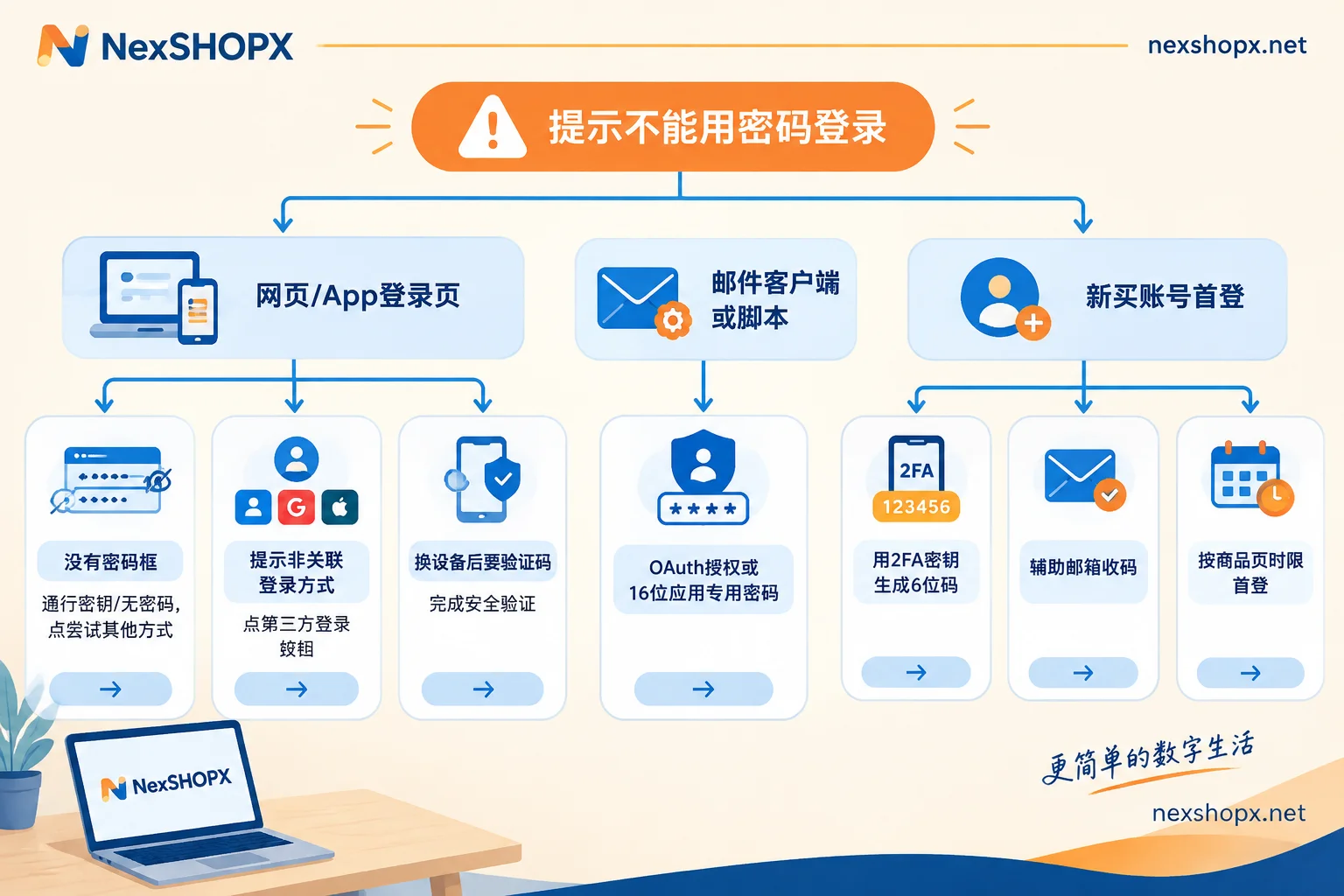
情况一:账号启用了通行密钥或无密码登录
Google、微软等服务商都在推“无密码优先”。账号关联了手机锁屏、指纹或验证器 App 之后,登录页会先调起通行密钥,不一定显示密码框。
- Google:在要求通行密钥或手机确认的页面,点下方的“尝试其他方式”(Try another way),在列表里选择输入密码。页面有时会要一个你不记得创建过的通行密钥,也是从这里切换。
- 微软账户:如果开启了“无密码账户”,主密码会从账户中删除,再输旧密码当然无效。这时可以用 Microsoft Authenticator 推送、Windows Hello、安全密钥,或者发到邮箱、手机的一次性代码登录。确实需要密码的话,登录后在账户安全设置里关闭无密码,再重新设置一个密码。
通行密钥和验证器各适合什么情况,可以参考 Passkey 和验证器哪个更安全。
情况二:账号是用第三方登录注册的
在 ChatGPT、Claude、跨境平台或各类 SaaS 工具注册时,如果选的是“Continue with Google”或“通过 Apple 登录”,平台就只认这一种授权方式,账号里没有本地密码。在邮箱加密码的输入框里输什么都通不过。正确做法是回到登录页,点击注册时用的那个第三方按钮。
有两点要注意:
- 第三方登录依赖你的 Google 或 Apple 账号。那个账号登不上,这边也就进不去,要先处理那个账号。
- 组织或企业账号的管理员如果禁用了“用 Google 登录”,这条路也会失效,需要找组织管理员或平台支持处理。
不记得当初用的哪种方式,可以翻一翻注册时收到的欢迎邮件,一般能看出来。
情况三:邮件客户端、脚本或开发工具不收主密码
Google 已经永久下线了“允许不够安全的应用”开关。在第三方客户端里用 Gmail 主密码走 IMAP/SMTP,会被服务器直接拒绝,用 Python 等脚本发信也是一样。GitHub、GitLab 等平台也不再接受用账号密码完成基础的 Git 推送认证。
解决办法有两种:
- 用 OAuth 授权登录:在支持 OAuth 的客户端里添加 Gmail 账号时,会弹出 Google 授权页,按页面提示登录并授权即可,不用手动填密码。
- 用应用专用密码:先在账号安全设置中开启两步验证,再生成一个 16 位的应用专用密码,把它填进客户端或脚本的密码栏,代替主密码。如果之后改了主密码,应用专用密码可能失效,到时重新生成一个即可。
代码托管平台则改用个人访问令牌或 SSH 密钥。
情况四:新设备、新网络触发了安全验证
在平台没见过的设备、新的浏览器环境或数据中心代理 IP 上首次登录时,平台会把这次会话判为低信任,不允许只凭密码通过,而是要求辅助邮箱验证码、已绑定手机上的确认提示或 TOTP 动态口令。风险判得更高时,密码选项会被隐藏,或者提示该方式当前不可用。
处理思路:
- 按页面要求完成验证。不要反复刷新、反复输入密码,短时间内多次失败会让验证更严格。
- 尽量在固定的设备和网络上登录。验证通过后,平台通常会记住这台设备,之后不用每次都验证。
- 绑定的手机号已停用或辅助邮箱进不去、收不到验证码时,可以看 登录要求额外验证却收不到验证码。
- 拿不准是账号被限制还是环境问题,可以看 账号登录失败是被封了还是环境问题。
情况五:新买的账号,要按交付资料完成首登
跨境开店、社媒运营、广告投放团队采购的 Google 老号、X 解限号、海外平台账号,交付资料往往不只有“用户名+密码”,常见的还有以下几项:
- 2FA 密钥(TOTP Secret):一串字母和数字。平台要动态码时,把它导入 Google Authenticator 等验证器 App(选择“输入设置密钥”),用生成的 6 位码完成验证。这个码大约 30 秒刷新一次。手机时间不准会导致验证码对不上,记得打开时间自动同步。
- 辅助邮箱:平台要求验证辅助邮箱时,按资料登录该邮箱收取验证码,或者按提示输入辅助邮箱地址进行确认。
- Cookie / Token:这类资料不是填在登录框里的,按商品页或客服提供的说明导入使用,不要当成密码输入。
首登前先把资料看完整再操作。下面几条以各商品页的规定为准:
- 很多商品要求下单后在限定时间内完成首登,超时可能影响质保。
- 部分品类在质保期内不允许修改资料。改密码、换绑、开启两步验证、生成应用专用密码等操作,动手前先核对商品页规则或询问客服。
- 首登失败时不要连续重试。先截图保留报错信息,再联系售后,需要准备哪些信息见 登录失败找卖家售后要提供什么信息。更完整的首登排查步骤见 密码正确却一直提示登录失败。
采购时就把登录方式考虑进去
如果接下来要采购账号,先按实际的登录方式来挑,比到手后再折腾省事:
- 需要在邮件客户端或脚本里收发信:优先选交付资料带 2FA 密钥的账号,并提前确认质保期内是否允许生成应用专用密码。
- 团队多人共用一个账号:带 TOTP 密钥的账号更方便,密钥可以放进团队共享的密码保管库,不用绑在某一个人的手机上。
- 只是自己在网页上使用:常规交付就够用,重点留意首登时限。
在 NexSHOPX,可以从 全部品类 按用途进入邮箱与平台账号、社交媒体账号或 AI 账号等品类挑选。交付资料包含哪些项、首登时限和质保时长,都以具体商品页为准,不清楚的可以先问客服;通用的售后与质保条款见 条款与质保规则。


评论(0)